Как подать отзыв через «Мой Арбитр»: пошаговая инструкция для ответчика
Судебный процесс в арбитраже не терпит пассивности. Если компания игнорирует иск, спор рассмотрят по имеющимся материалам. Ответчик потеряет шанс заявить аргументы, снизить неустойку или указать на пропуск срока исковой давности. Лично везти бумаги в канцелярию или стоять в очередях на почте сегодня бессмысленно.
Сервис электронного правосудия позволяет направить возражения за несколько минут. Разберем детально, как подать отзыв через Мой Арбитр, какие технические требования предъявляет суд к файлам и как избежать возврата документов.
Судебное представительство: услуга
Зачем и в какие сроки нужно направить отзыв
Направление возражений на иск — это процессуальная обязанность ответчика. Ее прямо закрепляет статья 131 АПК РФ.
Закон требует отправить документ в срок, обеспечивающий возможность ознакомления с ним до начала заседания. Точную дату судья обычно указывает в определении о принятии иска к производству. Если участник процесса не представит позицию вовремя, суд вправе отнести на него все судебные расходы независимо от исхода дела (ч. 2 ст. 131 АПК РФ).
Грамотно составленный отзыв на исковое заявление в арбитражный суд решает сразу три задачи:
- раскрывает суду ваши доказательства и контрдоводы;
- фиксирует процессуальные ходатайства;
- лишает истца эффекта неожиданности при устных спорах.
Зачем и в какие сроки нужно направить отзыв
Направление возражений на иск — это процессуальная обязанность ответчика. Ее прямо закрепляет статья 131 АПК РФ.
Закон требует отправить документ в срок, обеспечивающий возможность ознакомления с ним до начала заседания. Точную дату судья обычно указывает в определении о принятии иска к производству. Если участник процесса не представит позицию вовремя, суд вправе отнести на него все судебные расходы независимо от исхода дела (ч. 2 ст. 131 АПК РФ).
Грамотно составленный отзыв на исковое заявление в арбитражный суд решает сразу три задачи:
- раскрывает суду ваши доказательства и контрдоводы;
- фиксирует процессуальные ходатайства;
- лишает истца эффекта неожиданности при устных спорах.
Что подготовить до загрузки файлов
Электронная подача не освобождает от соблюдения досудебных процедур. Прежде чем открывать сайт суда, выполните два обязательных действия.
Во-первых, направьте копию отзыва всем лицам, участвующим в деле. Это требование части 3 статьи 131 АПК РФ. Документы отправляют заказным письмом с описью вложения. Чек почты и почтовую квитанцию с трек-номером нужно отсканировать: без них канцелярия суда не зарегистрирует обращение.
Во-вторых, подготовьте подтверждение полномочий. Если отзыв подписывает генеральный директор, потребуется свежая выписка из ЕГРЮЛ или решение о назначении. Если интересы представляет штатный юрист или адвокат, приложите доверенность и диплом о высшем юридическом образовании.
Требования к электронным документам и сканам
Технические правила определяет Приказ Судебного департамента при ВС РФ № 252. Нарушение регламента приведет к отказу в приеме файлов.
В систему можно загружать два типа файлов:
- Электронный образ документа. Это скан бумажного оригинала с «живой» подписью руководителя. Сканирование выполняется в масштабе 1:1, в черно-белом или сером цвете с разрешением 200–300 dpi. Все подписи и печати должны читаться без искажений.
- Электронный документ. Файл, созданный сразу в цифровом виде в текстовом редакторе и сохраненный в формате PDF с возможностью текстового поиска. Такой документ заверяется файлом усиленной квалифицированной электронной подписи (УКЭП).
Основные ограничения:
- формат файлов — только PDF;
- максимальный вес одного документа — не более 30 Мб;
- запрещены пароли, шифрование и встроенные сценарии;
- наименование файла должно быть понятным (например: «Отзыв_на_иск_от_12.10.2026_на_3л.pdf»).
Каждый документ и приложение к нему загружаются строго отдельным файлом. Объединять отзыв, доверенность и квитанции в один общий многостраничный скан категорически запрещено.
Пошаговый алгоритм: как направить отзыв через сервис
Соблюдайте последовательность действий, чтобы обращение прошло автоматический контроль и ручную проверку секретаря.
Шаг 1. Авторизация в системе
Откройте портал «Мой Арбитр». Вход выполняется через подтвержденную учетную запись физического лица на портале Госуслуг (ЕСИА). Если подачу осуществляет представитель, он заходит под своим личным профилем, а полномочия подтверждает прикрепленной доверенностью.

Шаг 2. Выбор раздела и ввод номера дела
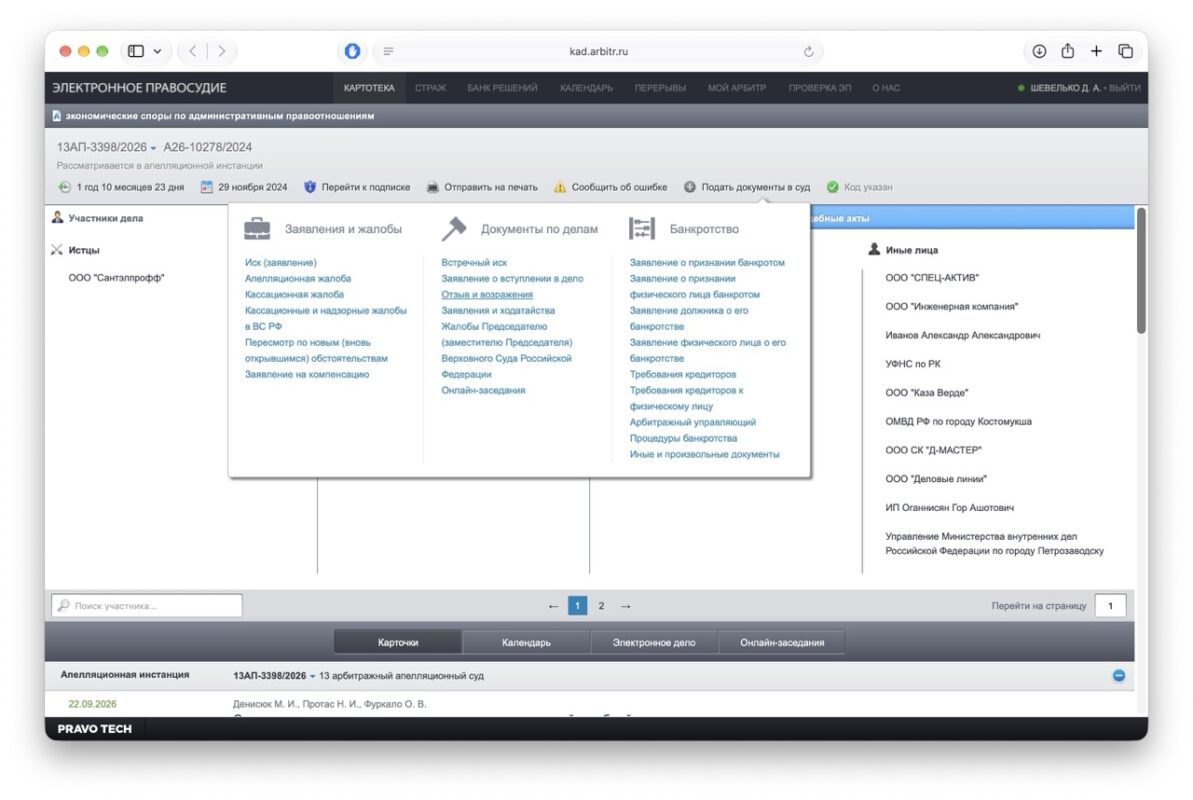
На стартовой странице найдите блок «Документы по делам» и нажмите вкладку «Отзыв и возражения». В строке поиска укажите точный номер арбитражного дела (например, А40-12345/2026). Система автоматически найдет карточку спора и подгрузит данные о суде первой инстанции, судье и сторонах.
Шаг 3. Указание сведений об участниках
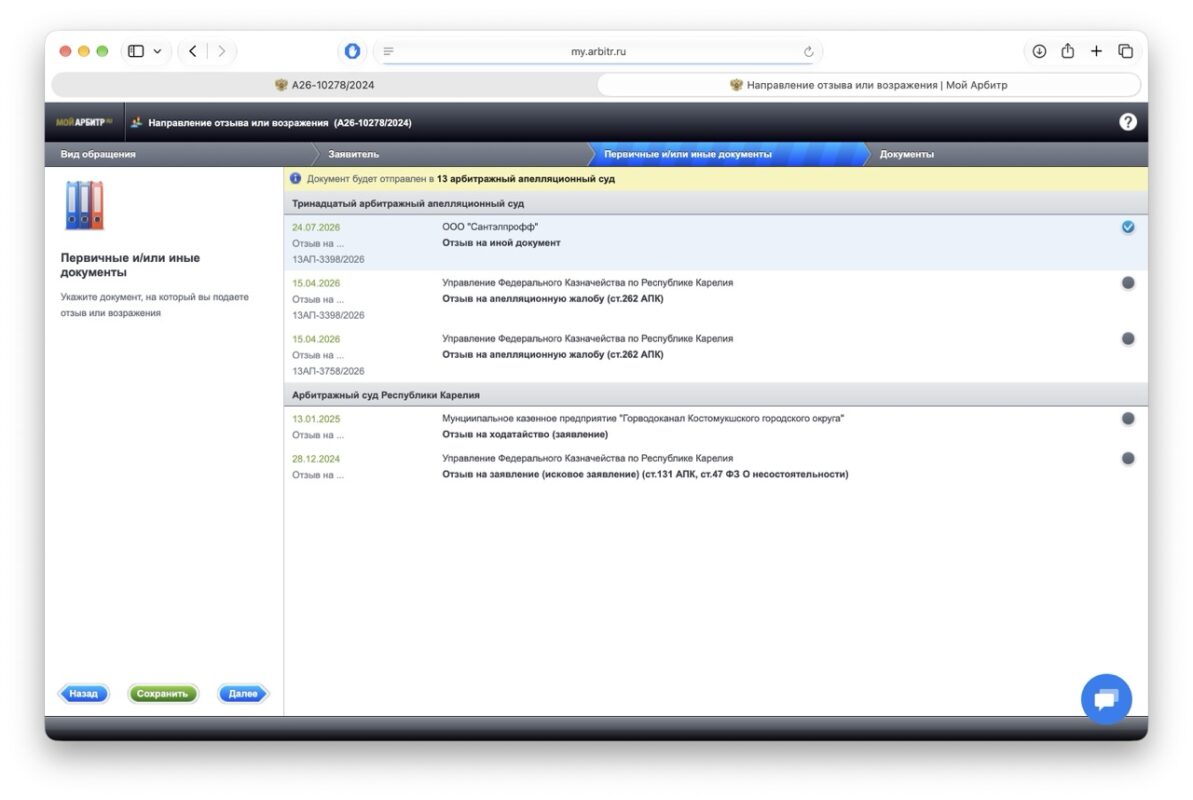
Выберите из выпадающего списка свою организацию или введите реквизиты вручную: ИНН, ОГРН, официальный юридический адрес и актуальный адрес электронной почты. Если данные подгрузились автоматически, внимательно проверьте их актуальность.

Шаг 4. Загрузка документов
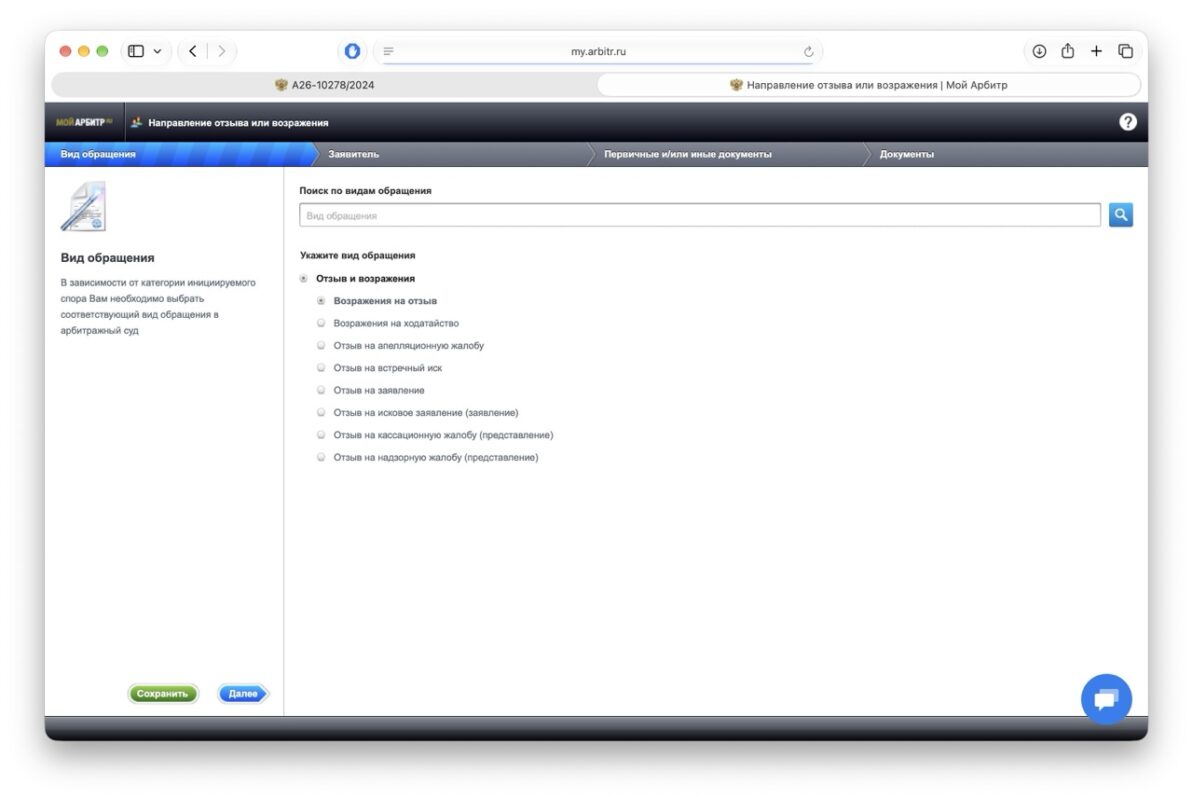
В поле «Вид обращения» выберите «Отзыв на исковое заявление». Укажите исходящий номер документа, дату составления и ФИО подписанта.
Прикрепите основной файл отзыва. Затем через кнопку добавления приложений поочередно загрузите:
- почтовые квитанции об отправке копий истцу и третьим лицам;
- доверенность представителя и копию диплома юриста;
- письменные доказательства, на которые вы ссылаетесь в тексте (акты, переписку, накладные, платежки).

Шаг 5. Подписание и отправка
Если вы подаете цифровой файл, созданный на компьютере, подгрузите файл отсоединенной электронной подписи в формате .sig. Если направляется скан бумажного документа с графической подписью, он считается заверенным простой электронной подписью учетной записи Госуслуг.
Возможна отправка и без подписи — просто надо выбрать кнопку — отправить без электронной подписи.
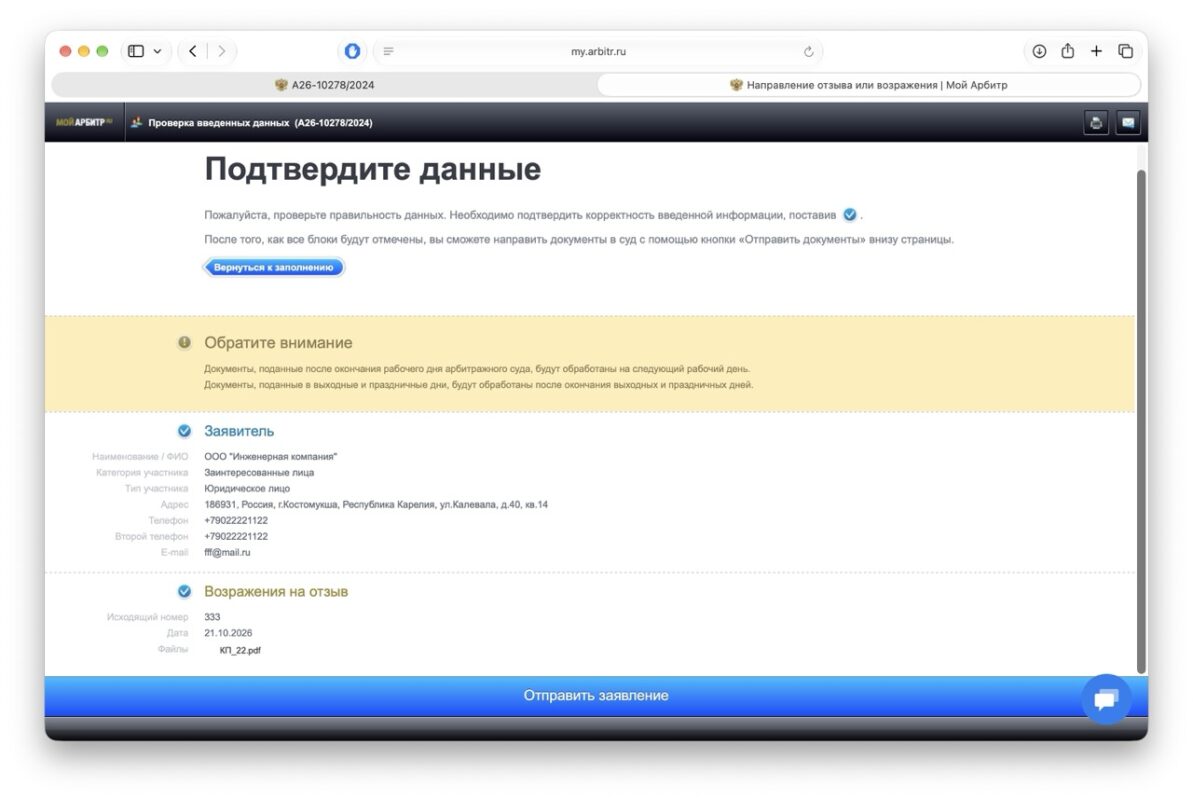
Нажмите кнопку «Отправить». В новом окне выберите кружки, отметив, что подаете. И нажмите кнопку «Отправить заявление». Подача отзыва через Мой Арбитр завершена.

Что делать после отправки и как отследить статус
Сразу после клика на экране появится системное уведомление о доставке.
На привязанную электронную почту придет первое письмо с подтверждением даты и точного времени поступления файлов на сервер. Этот момент считается официальным временем передачи документа в суд.
Далее канцелярия суда проверяет обращение на соответствие регламенту. Обычно проверка занимает от нескольких часов до двух рабочих дней.
Когда сотрудник зарегистрирует обращение, на почту поступит второе уведомление. Запись о поступившем документе также появится в сервисе «Картотека арбитражных дел» (КАД) в хронологии вашего дела. Доступ к скачиванию файла судья получит автоматически.
Почему суд может отклонить документы
Сотрудники аппарата суда отсеивают некорректно оформленные пакеты. Основные причины, вызывающие отклонение документов в Моем Арбитре:
- не приложены доказательства отправки копий другим участникам процесса;
- файл не открывается, поврежден или защищен паролем от чтения;
- отсутствует подпись лица, указанного в тексте в качестве заявителя;
- к обращению представителя забыли прикрепить доверенность;
- несколько разных приложений отсканированы в один файл.
Если система отклонила отправку, секретарь пришлет уведомление с указанием конкретной ошибки. Исправьте замечание и направьте пакет заново.
Сегодня система Мой Арбитр остается самым быстрым и прозрачным каналом связи с судом. Своевременно поданный электронный отзыв в арбитражный суд позволяет полноценно защитить интересы бизнеса, не выходя из офиса. Главное — внимательно сканировать приложения и заранее направлять документы в арбитражный суд онлайн, не откладывая процедуру на последний день перед заседанием.